2017年1月13日 星期五

[教學省思]105上_電腦繪圖

一、 學生自評

1.我會課前預習上課的內容

非常不同意:1214.3%
2214.3%
3750%
4214.3%
非常同意:517.1%

2.我每次上課會準時出席,並且認真聽講

非常不同意:100%
217.1%
3535.7%
4428.6%
非常同意:5428.6%

3.我課後會複習課程的內容

非常不同意:1214.3%
2214.3%
3642.9%
4214.3%
非常同意:5214.3%

4.我會主動思考問題、問問題

非常不同意:100%
217.1%
3857.1%
4214.3%
非常同意:5321.4%

2016年12月23日 星期五

消費強度地圖--統一發票大數據的應用

這張地圖是由雲端地圖服務 Carto 所製作,資料來源則是財政部的電子發票消費統計,由經濟部 經濟地理圖資供應中心 提供數據,現在已經有 2014 和 2015 兩個年度的資料。
這份地圖對於想要開設店面,或者想知道個地區消費力的房地產業者來說都頗有參考價值。

2016年12月13日 星期二

有效的讀書方法──SQ3R學習法

讀書做事有方法,用對方法事半功倍。

「SQ3R」即:綜覽(Survey)、發問(Question)、閱讀(Read)、背誦(Recite)、複習(Review)。為美國俄亥俄州州立大學心理學教授羅賓遜(F. P. Robinson)所設計的一套有效讀書方法。
  • 綜覽(Survey,為時約1分鐘):先概覽文章內的標題及結構,細閱文章的引言、總結及參考,但不要閱讀文章的內容,試試能否從所得的資料略知文章的主題。目標為掌握文章主題的3個至6個要點。
  • 發問(Question,為時不超過半分鐘):利用每個章節的標題,根據人、事、時、地、為何、如何等6個角度,自行擬定發問問題。
  • 精讀(Read,不設時限):指專心注意於找出發問問題的答案。精讀時需要逐一章節細閱,並嘗試在內文中找尋先前擬定問題的答案。
  • 背誦(Recite):能夠在閱讀時利用各種閱讀技巧以幫助記憶,例如:做重點畫線、口頭複誦或筆記摘要。
  • 複習(Review):回憶所記憶的重點。

2016年12月8日 星期四

Best place to work--2017 employee's choice. 2017最好最想應徵的公司排名

Glassdoor 網站公佈了2017年全美最好、求職者最想應徵的公司排名,第一名不是台灣人所熟悉的Facebook,而是Bain & Company (貝恩策略顧問公司)-一所全球型的管理諮詢公司。擠進排名前50大的科技類好公司有:第2名的Facebook;第4名的Google;第9名的Adobe;第15名的SAP (SAP公司是歐洲最大的軟體企業,總部設於德國沃爾多夫);第16名的MathWorks (邁斯沃克,是美國一家開發技術性計算軟體的中型公司,著名的產品有MATLAB和Simulink)...。
至於台灣人知道的Apple排名第36名;微軟是第37名;還輸給34名的Costco Wholesale。IKEA也排到第45名。有興趣的人,可以到Glassdoor 網站去看仔細,不僅有公司簡介,連職位、薪資都有。(筆者查了美國Costco開出的櫃台結帳員時薪為$12.43,約台幣397元)
排名前段的科技公司以軟體設計為主的資訊服務公司為多,硬體公司排名後退甚多,可見產業趨勢已改變,值得年輕學子注意。

2016年10月31日 星期一

Google, Facebook, 及 Windows 有多少行程式碼??

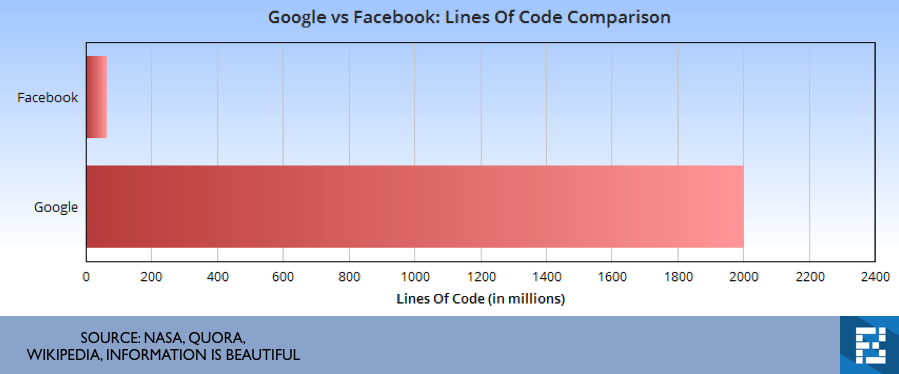
在fossbytes網站將許多重要的App、應用程式、作業系統、網站服務所用的程式碼行數進行了整理,並且用圖表來呈現,看看歷史上這些重要的程式,是用了多少行程式碼寫出來的。其中包括NASA的第一台太空梭所用的軟體、Linux核心、Google的Android OS、Windows作業系統等等。
Windows 3.1時所用的程式碼還不到五百萬行,比Chrome以及Firefox都還少。不過到了Windows XP、Windows 7的時候,程式碼就跳躍到將近四千萬行。不過,這還比Facebook的六千一百萬行還要少得多。還僅僅只是單一的社群服務,Facebook 就用了這麼多的程式碼,那麼拿來跟Google(包含Google旗下的服務)的20億行程式碼相比的話,反而就小巫見大巫了。

lines of code google facebook

來源:How Many Lines Of Code Are There In Google, Facebook, And Windows OS,  fossbytes.com


2016年10月14日 星期五

如何取得Google 雲端硬碟上檔案的固定網址 (Permalinks for Google Drive)

Google drive 雲端硬碟,不只是雲端備份而已,對教學工作及個人使用有極大的便利性,本文不需贅言,前文[Google 在教學上的應用]中有專文介紹。可惜,Google 自 08/31/2016起,已不支援 host 功能,要求使用者移往 Google cloud 付費使用。從此,教學網頁的設計,Google上最便捷、免費的方式就利用 blogger或 site。本文介紹如何取得Google 雲端硬碟上檔案的固定網址 (Permalinks for Google Drive),讓多媒體資料可以被顯示(view)、下載(download)。從此之後,各位可以放心將各種教學檔案整理在空間大的 Google Drive 中,將網址引用到教學網頁、部落格或協作平台上。

首先,各位可以在google drive我的雲端硬碟中,雙擊要顯示的檔案,例如下圖:
再點選右上角之"更多動作..."(如1),點選"在新視窗中開啟"(如2)


會在新視窗中看到網址有如下之格式出現
http://docs.google.com/file/d/FILEID/edit
或
https://drive.google.com/file/d/FILEID/view

如上圖網址反白部分就是"FILEID"字串。

想顯示的網址格式如下:

http://drive.google.com/uc?export=view&id=FILEID

例如:
  • 影像檔 


  • pdf, xps 文件檔
學習單ch1,2 

  • 影片檔

(法1)用http://drive.google.com/uc?export=view&id=FILEID

 如何將For...Next改成Do While...Loop 或 Do...Loop While?

(法2)用上圖新視窗中看到網址 (推薦)
http://docs.google.com/file/d/FILEID/view

 如何將For...Next改成Do While...Loop 或 Do...Loop While?


想下載的網址格式如下:

http://drive.google.com/uc?export=download&id=FILEID

例如:
  1. ch01.word 上課練習檔下載